

Módulo LCD de pantalla táctil capacitiva de 10,1 pulgadas con carcasa y pantalla IPS de 1024*600 de píxeles altos para Monitor de ordenador Raspberry Pi 4/3B +


Módulo LCD de pantalla táctil capacitiva de 10,1 pulgadas con carcasa y pantalla IPS de 1024*600 de píxeles altos para Monitor de ordenador Raspberry Pi 4/3B +
Nombre de la marca: IHANFO
ihanfo Model: JRP1105A
Relación de Pantalla: 16:10
Tipo de Soporte: soporte ordinario
Producto químico de alta preocupación: ninguno
Resolución: 1024 por 600
Alto Rango Dinámico: NONE
Curvatura de la pantalla: NONE
Origen: CN(Origen)
Ángulo de Visión Horizontal: 178 °
Tipo de Panel: IPSes
Tamaño de Pantalla: 23.6"
Tipo de pantalla: pantalla LCD
Ángulo de visión vertical: 178 °
Tiempo de respuesta en blanco y negro: 1 milisegundo
Tipo de enchufe: Enchufe estadounidense
Altavoz integrado: No
Brillo: 500 cd/m
Paso de píxel: 0,258 mm
Tamaño de pantalla: 10.1
Aplicación: Escritorio
Relación de contraste: 800:1
Fecha de lanzamiento: 2016
Característica: Puerto USB
Característica: Pantalla táctil
Estado de los Productos: Existencias
Certificación: certificado
Certificación: norma RoHS
Relación de contraste: 850:1
Frecuencia de actualización: 60 Hz
Tiempo de respuesta: 3 milisegundos
Raspberry Pi Touchscreen: HDMI Screen Display
Monitor 10.1 inch HDMI: JRP1105A-DCT
Compatible con Raspberry Pi 4: 1024*600


 【Descripción del producto】
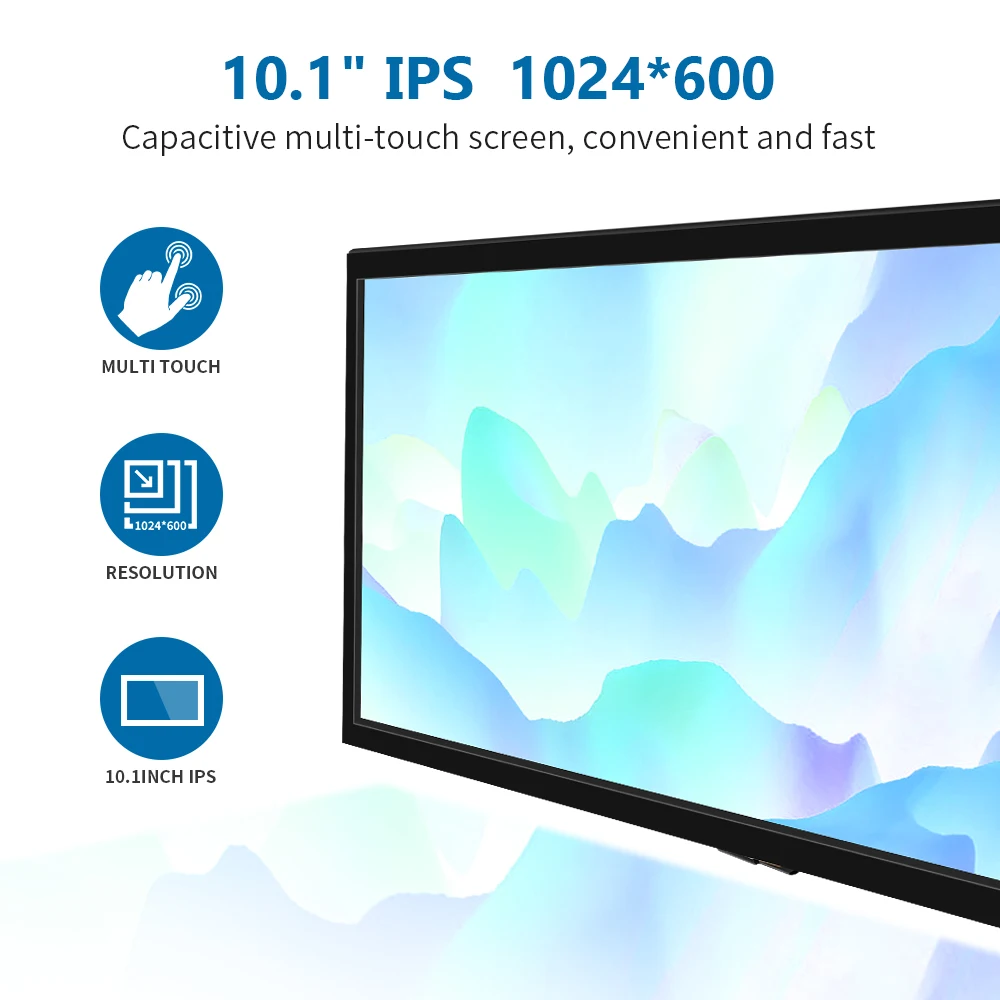
●.10.1 iPantalla estándar nch, resolución de hardware 1024 × 600, resolución de configuración de software de hasta 1920x1080.
●.Pantalla táctil capacitiva, soporte máximo táctil de 5 puntos.
●.Admite solo control de retroiluminación, la retroiluminación se puede apagar para ahorrar energía.
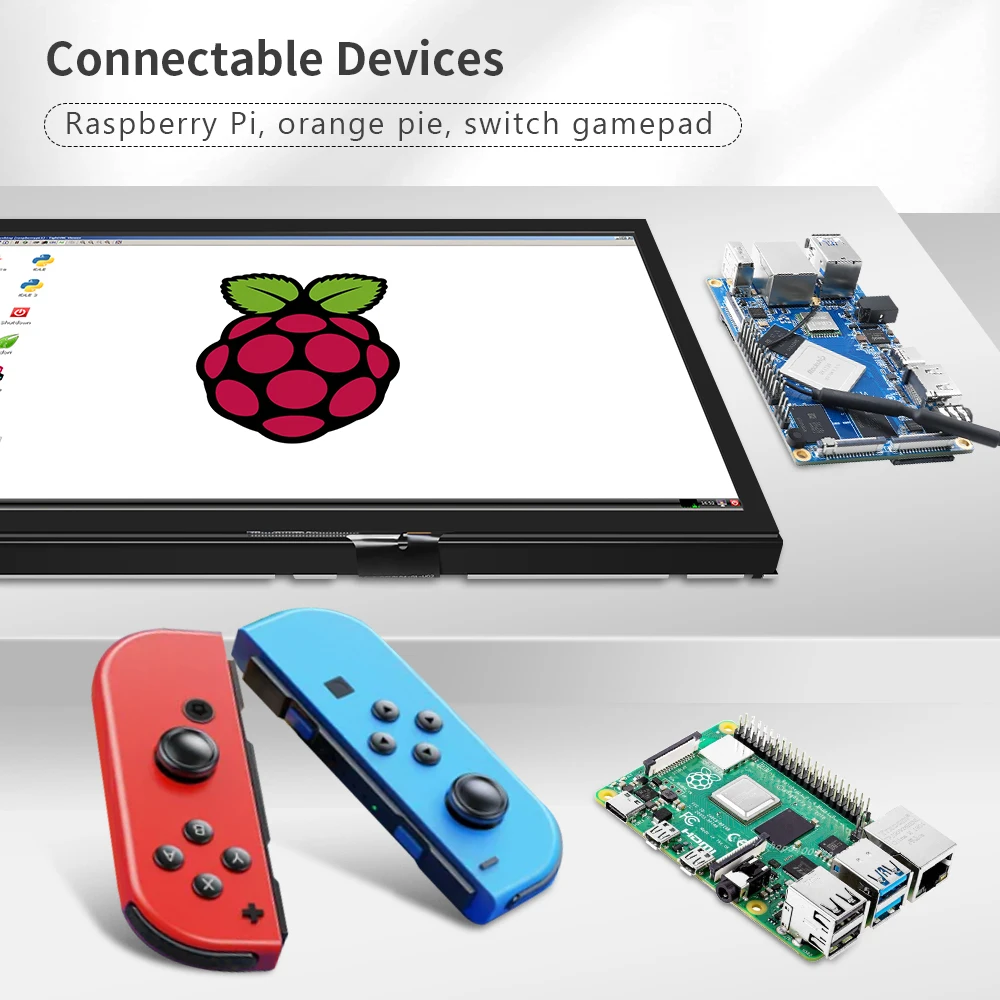
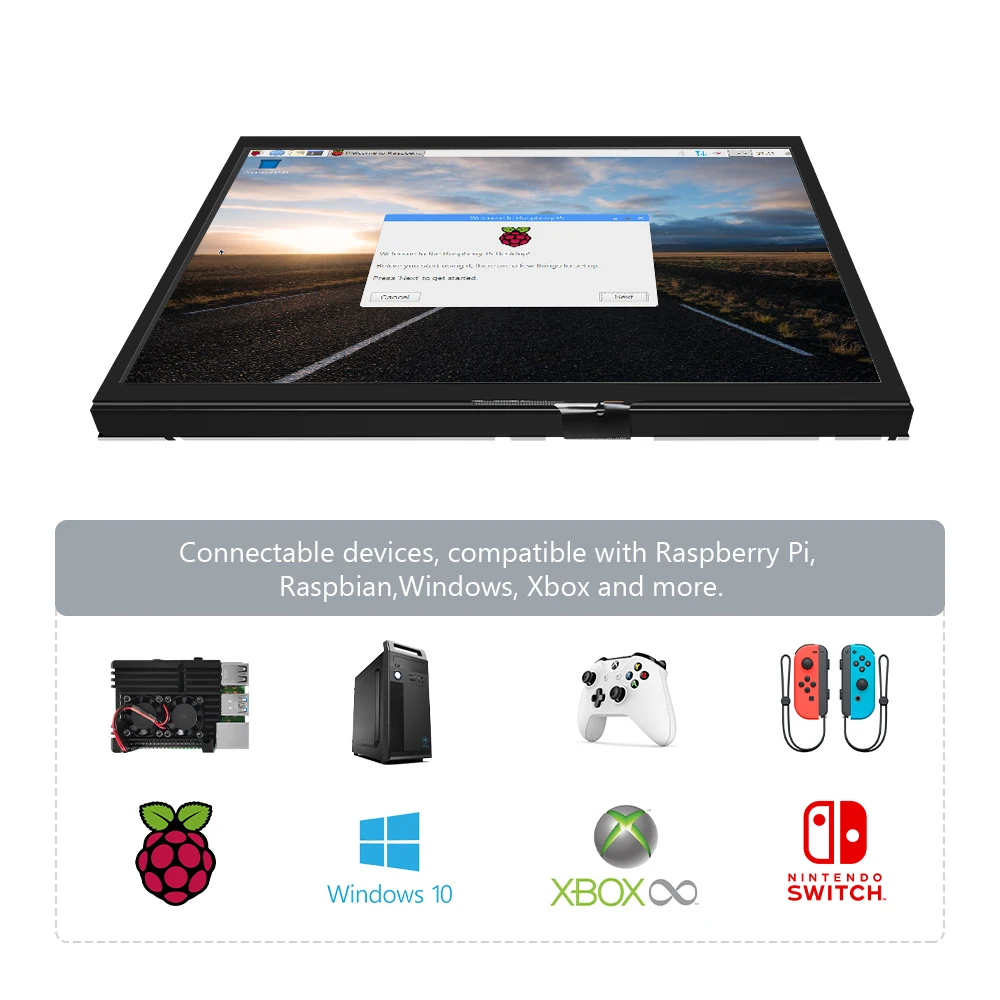
●. Admite Raspberry Pi, BB Black, Banana Pi y otras mini PC convencionales.
●.Se puede utilizar como monitor HDMI de uso general, por ejemplo: conectar con una computadora HDMI como subpantalla.
●.Se utiliza como pantalla Raspberry Pi que admite Raspbian, Ubuntu, Kali-Linux, Kodi, win10 IOT, unidad libre de un solo toque.
●.Funciona como monitor de PC, admite win7, win8, sistema win10 táctil de 5 puntos (XP y sistema de versiones anteriores: táctil de un solo punto),
unidad libre.
●.Certificación CE, RoHS.
【Parámetros del producto】
●.Tamaño: 10,1 pulgadas)●.Resolución: 1024 × 600 (puntos)●. SKU: JRP1105A
●.Toque: táctil capacitivo de cinco puntos●.Peso: 990 (g)
Cómo utilizar con el sistema central Raspbian/Ubuntu Mate/Win10 IoT
Paso 1: instale la imagen oficial de Raspbian
Descargue la última imagen desde la descarga oficial.
Instale el sistema de acuerdo con los pasos oficiales del tutorial.
Paso 2, modifique "config.txt"
Una vez completada la programación del Paso 1, abra el archivo Config.txt del directorio raíz de la tarjeta TF y
agregue el siguiente código al final del archivo, guarde y expulse la tarjeta Micro SD de forma segura:max_usb_current=1
hdmi_force_hotplug=1
configuración_hdmi_boost=7
hdmi_grupo=2
modo hdmi_=87
hdmi_drive=1
display_rotación=0
hdmi_cvt 1024 600 60 6 0 0 0
Paso 3, conduzca el HDMI con Raspberry Pi
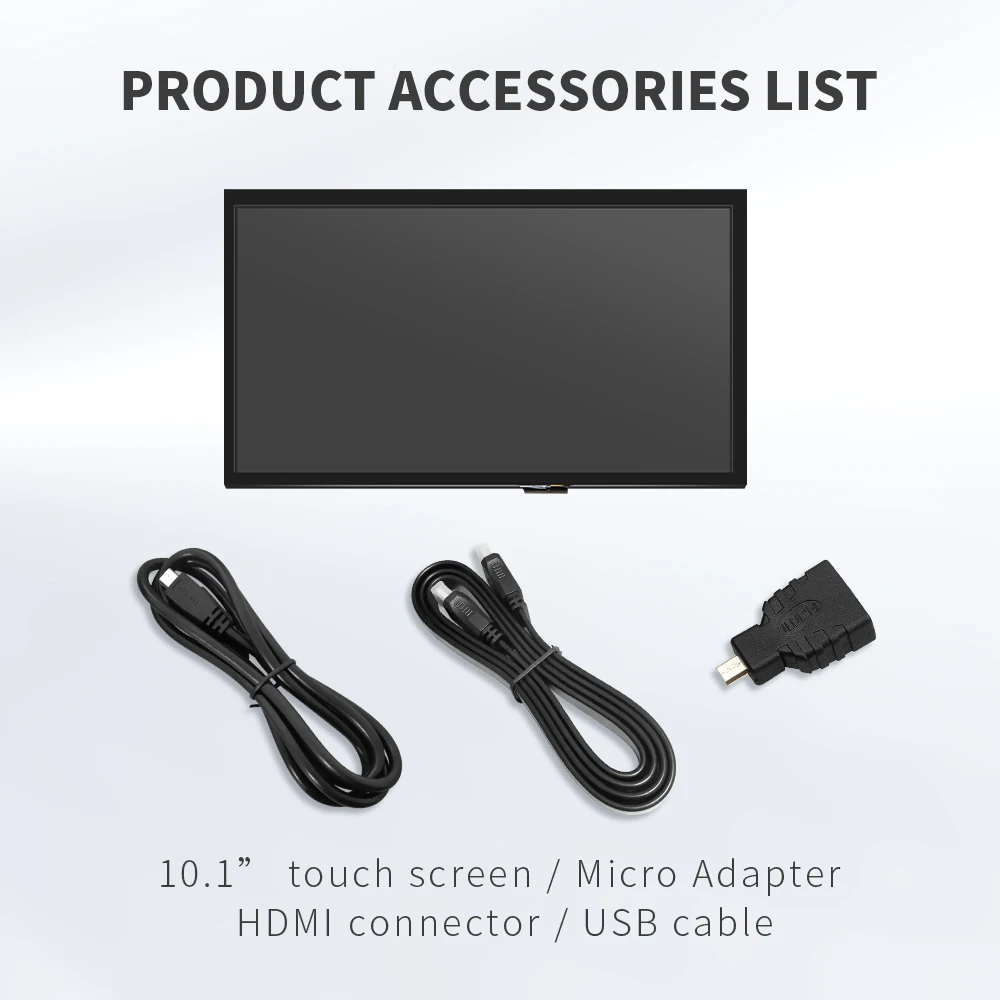
Inserte la tarjeta TF en Raspberry Pi, conecte Raspberry Pi y la pantalla LCD mediante un cable HDMI;
conecte el cable USB a uno de los cuatro puertos USB de Raspberry Pi y conecte el otro extremo del cable USB al puerto USB de la pantalla LCD;
luego suministre energía a Raspberry Pi; después de eso, si la pantalla y el toque están bien, significa que la unidad se realizó correctamente (use 2A completos para la fuente de alimentación).
Cómo utilizar como monitor de PC
Conecte la señal de salida HDMI de la computadora a la interfaz HDMI LCD usando el cable HDMI
Conecte la interfaz USB Touch de la pantalla LCD (una de los dos MicroUSB) al puerto USB del dispositivo
Si hay varios monitores, desenchufe primero otros conectores de monitor y use la pantalla LCD como el único monitor para realizar pruebas.